
Как сделать обложку
Обложка решает, откроют произведение или пройдут мимо. Собрать ее можно двумя способами: попросить картинку у нейросети или собрать по шаблону в редакторе. Дальше файл один и тот же: его загружают на сайт и выбирают обложкой.
Что должно получиться
- вертикальная картинка, около 1000x1480 пикселей, соотношение сторон 1:1.48. Меньше 210x311 не используйте. Формат JPG или PNG, файл не больше 10 Мб
- на обложке имя автора и название произведения. Если это часть серии, добавьте номер части или главы
- шрифт крупный и контрастный к фону. Обложка на сайте показывается маленькой, около 210x311, мелкий текст там не прочитать
- название и имя автора не стоят в нижнем левом углу. Туда сайт ставит свои метки: "бестселлер", "новинка часа", "топ 100" и другие. Меток бывает несколько, и они закрывают текст
- картинка про этот рассказ, а не случайный кликбейт
- на обложке нет того, что нельзя ставить на сайт. Отдельно: на обложке не должно быть видно гениталий. Соски и лобок без половых губ можно
Обложка через нейросеть
Подойдет любая нейросеть, которая рисует картинки. Ниже два рабочих варианта. Из России эти сайты обычно открываются через VPN.
Нейросеть часто коверкает русские буквы в названии. Готовую картинку всегда читайте по буквам. Если надпись кривая, попросите исправить только текст или допишите его сами по инструкции с шаблоном ниже.
ChatGPT
- Откройте chatgpt.com и зарегистрируйтесь.
- Откройте меню и выберите "Изображения". Если такого пункта нет, напишите промпт прямо в чат.
- Вставьте промпт из раздела ниже. Подставьте свою сцену, название и имя автора.
- Отправьте и дождитесь картинки. Сохраните ее на устройство.
ChatGPT не рисует эротику и обнаженную натуру: люди на обложке будут одеты. Для рассказа этого достаточно. Не просите обнажение, картинка испортится или запрос отклонят.
Grok
- Откройте grok.com и зарегистрируйтесь.
- В окне чата вставьте тот же промпт.
- Отправьте и дождитесь картинки. Сохраните ее на устройство.
Grok не рисует порнографию. Эротическую обложку без обнажения попросить можно: настроение, взгляд, поза, одежда. Гениталии на обложке все равно нельзя, см. правила выше.
Промпт
Скопируйте текст, замените сцену, название и автора на свои.
Создай обложку для рассказа. Вертикальная книжная ориентация, размер около 1000 на 1480 пикселей, соотношение сторон 1:1.48. Картинка четкая, без размытия.

Сцена: блондинка с длинными волосами, собранными в высокий хвост, сидит на столе, нога на ногу, смотрит на босса. Он шатен, сидит в кресле. Офис, в окне ночной город, свет приглушен. Девушка стройная. Все одеты, без обнажения и без гениталий.

На обложке крупным читаемым шрифтом, контрастным к фону:
Название: Блондинка в офисе. Часть 1
Автор: Неизвестный

Текст в верхней или центральной части. Нижний левый угол оставь пустым. Без водяных знаков, адресов сайтов и чужих логотипов.
Если буквы в названии сломались, отправьте следом: "Исправь только надпись. Название и имя автора должны читаться точно, как в промпте. Сцену не меняй."
Перед сохранением проверьте
- название и имя автора написаны верно, шрифт крупный
- нижний левый угол пустой
- нет гениталий, нет людей, которые выглядят младше 18 лет, нет адресов сайтов и чужих водяных знаков
- сцена похожа на рассказ
Не подошло, напишите, что именно изменить: "сделай шрифт крупнее", "убери текст из левого нижнего угла", "героиня брюнетка". Не начинайте промпт заново, если нужно поправить одну деталь.
Обложка из шаблона
Если нейросеть не нужна или надпись проще дописать руками, возьмите готовый шаблон.
1. Выбор шаблона обложки
Выберите из каталога шаблонов приглянувшийся вариант. Скачайте PSD-файл к себе на устройство. Удобнее править на компьютере, не на телефоне.
2. Открываем шаблон в онлайн-редакторе
Переходим на сайт графического онлайн-редактора photopea.com и открываем в нем сохраненный файл шаблона, выбранный и скачанный вами в предыдущем пункте.
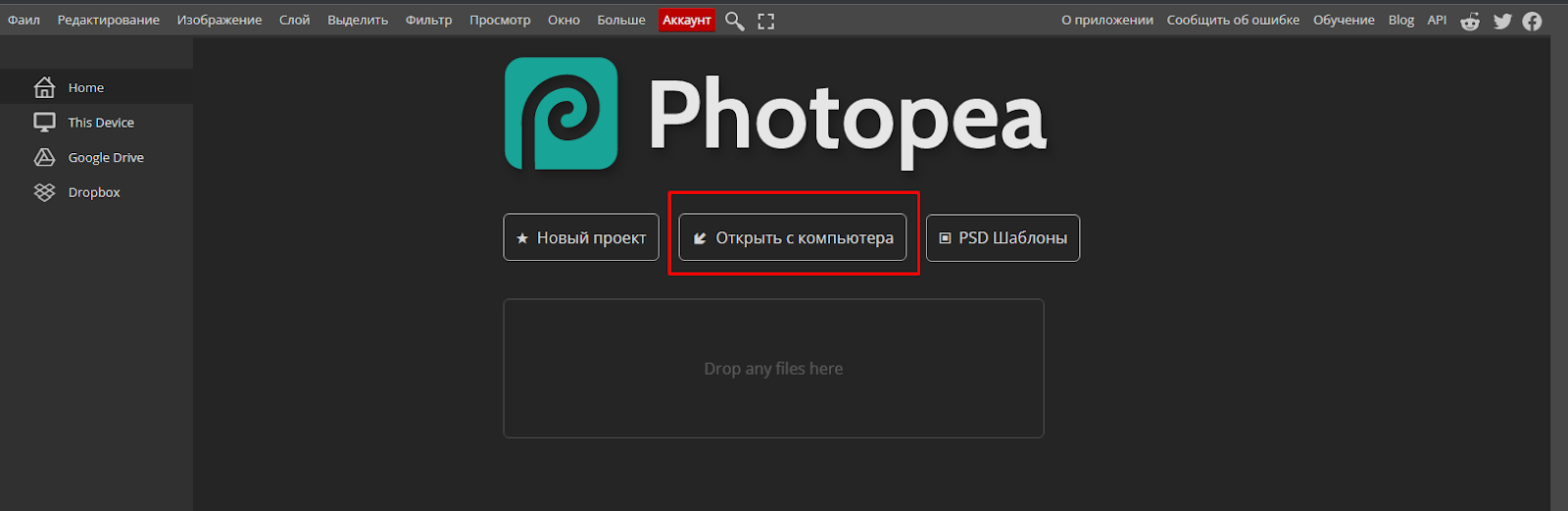
Этим же способом можно открыть картинку из нейросети и поправить только текст, если буквы вышли кривыми.
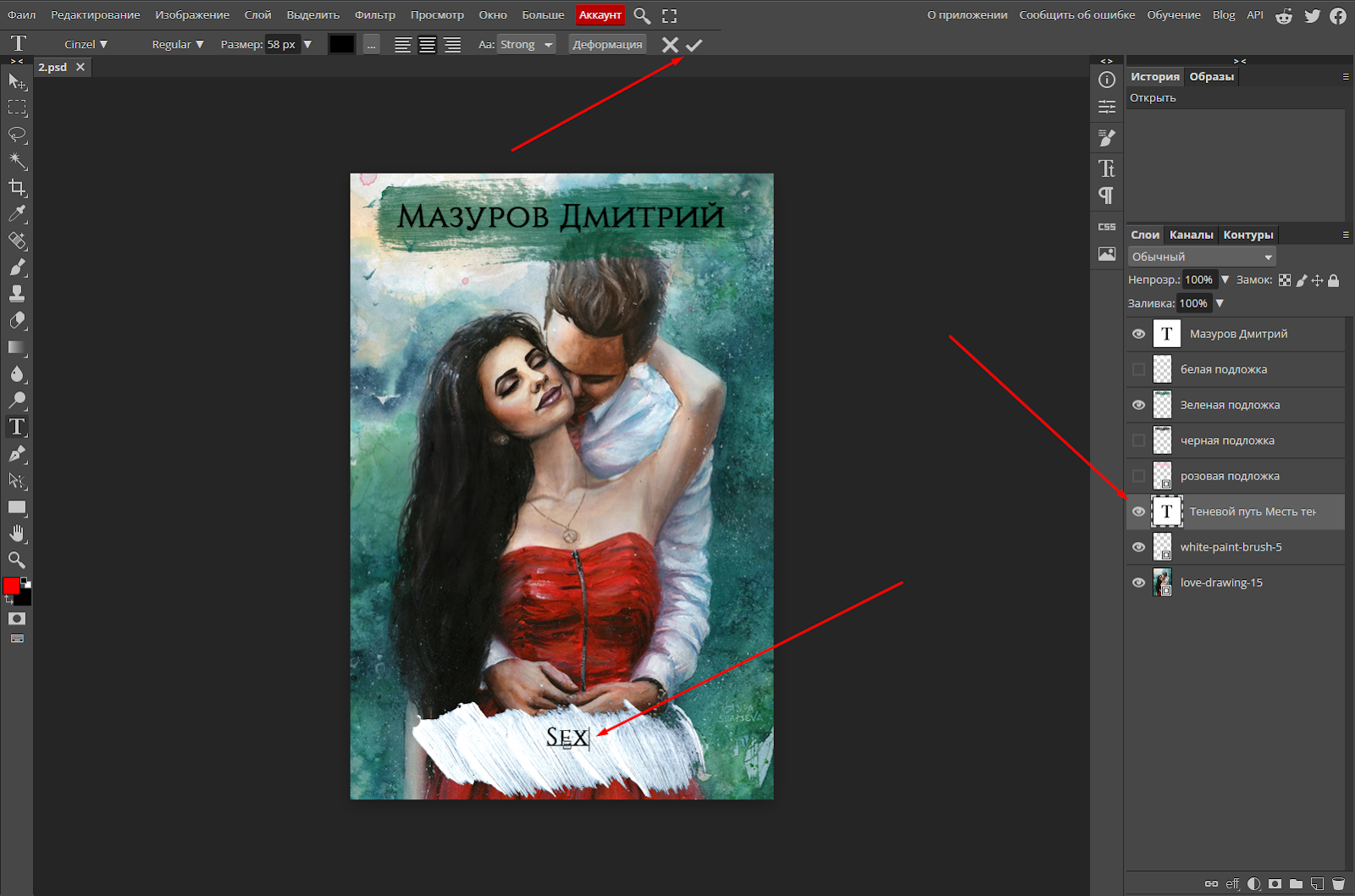
3. Поменять название произведения
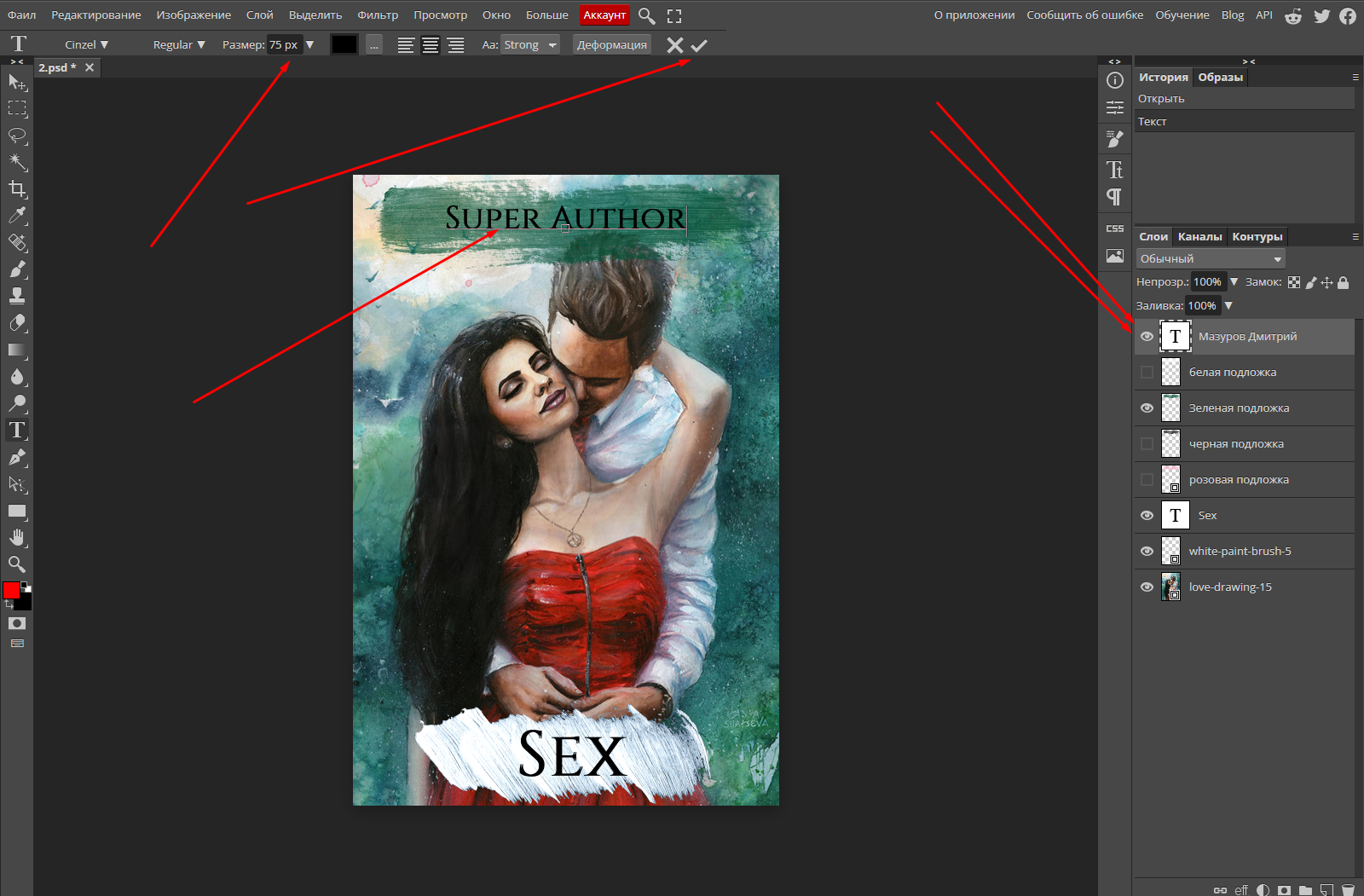
- выбрать справа нужный слой
- сделать двойной клик на изменяемом тексте
- написать новый текст
- в верхнем горизонтальном меню, касающимся текста, нажать галочку, чтобы изменения применились
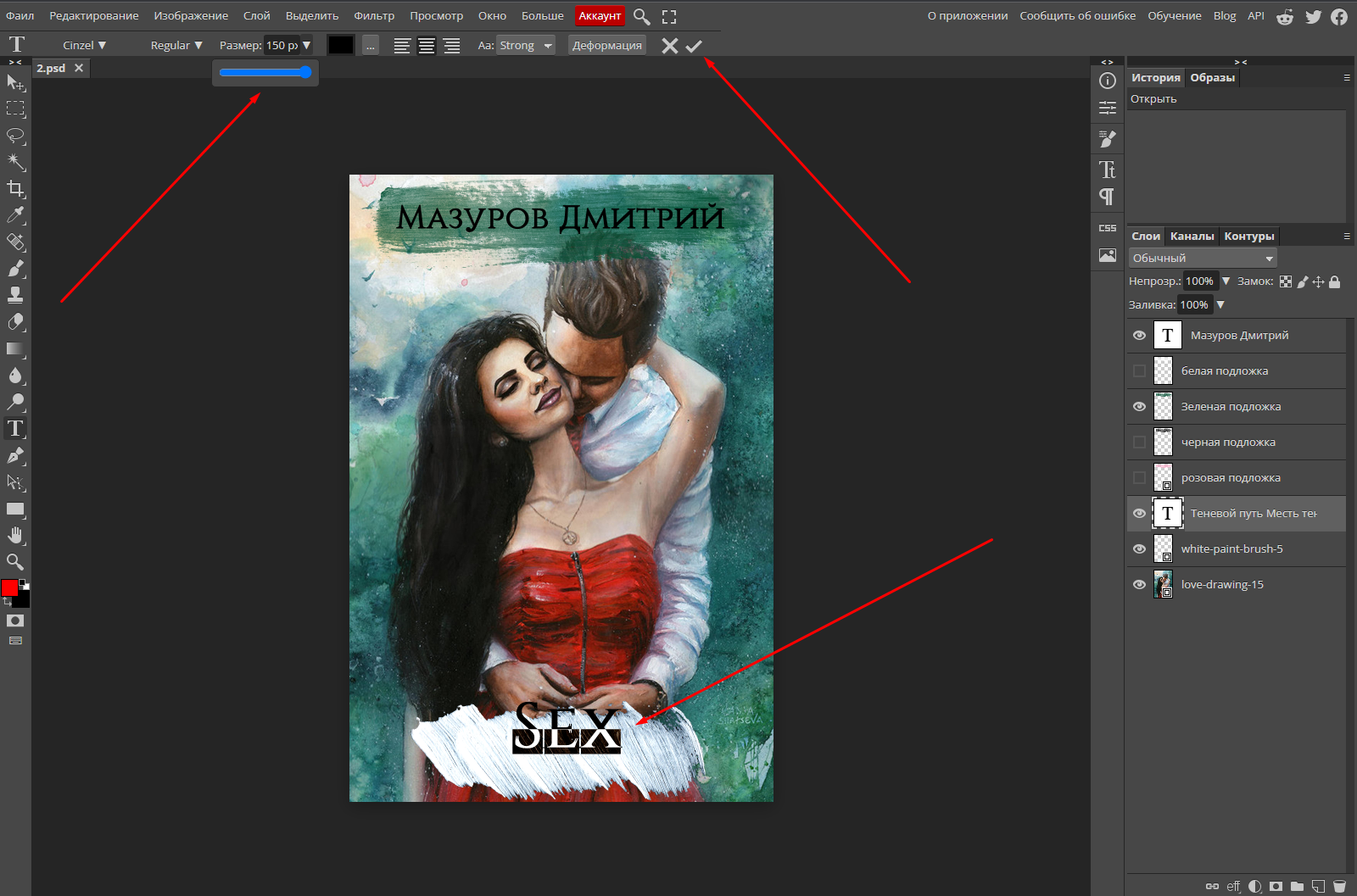
Если нужно поработать с размером текста, чтобы он смотрелся лучше:
- выделить текст
- поменять размер шрифта
- нажать галочку
По месту в случае необходимости выровнять текст относительно подложки. В данном случае пришлось сделать:
- двойной клик на текст
- установку курсора в начало строки
- нажатие Enter на клавиатуре
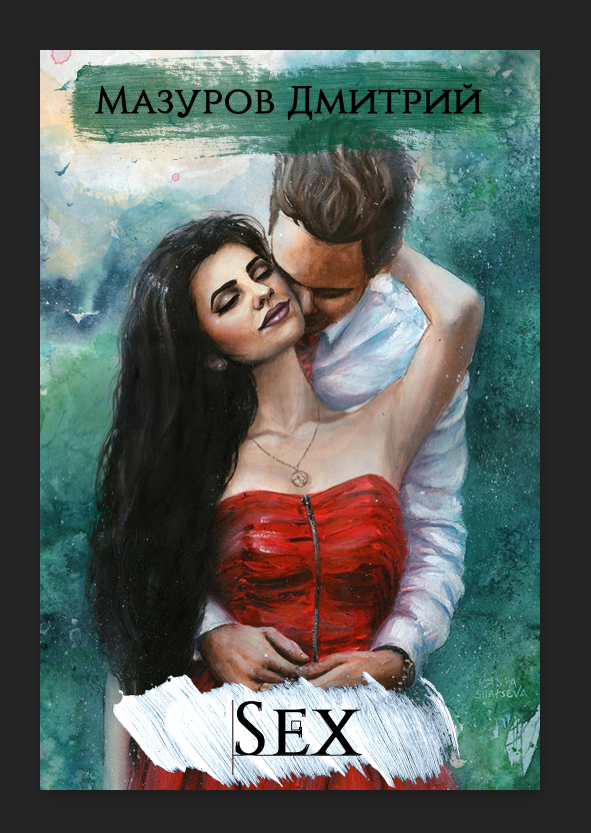
Действовать по обстоятельствам самостоятельно. Не ставьте название в нижний левый угол: там будут метки сайта.
4. Поменять имя автора
Все точно также как с названием. Главное, перед тем как делать двойной клик в текст, не забыть выбрать нужный слой.
5. Поменять картинку на свою
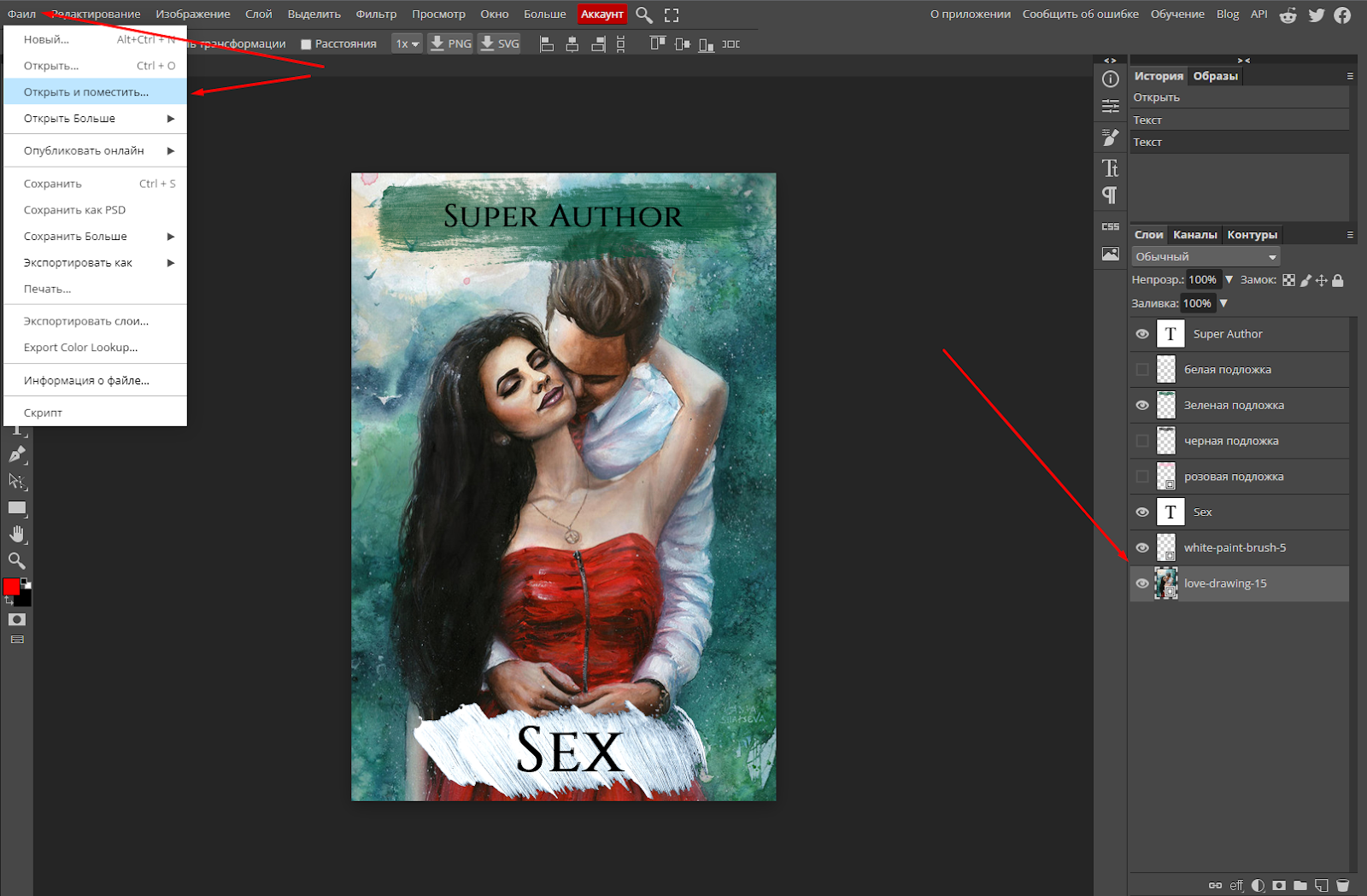
- выбрать справа нужный слой
- меню Файл -> Открыть и поместить
Полезные ссылки:
Получилось так:
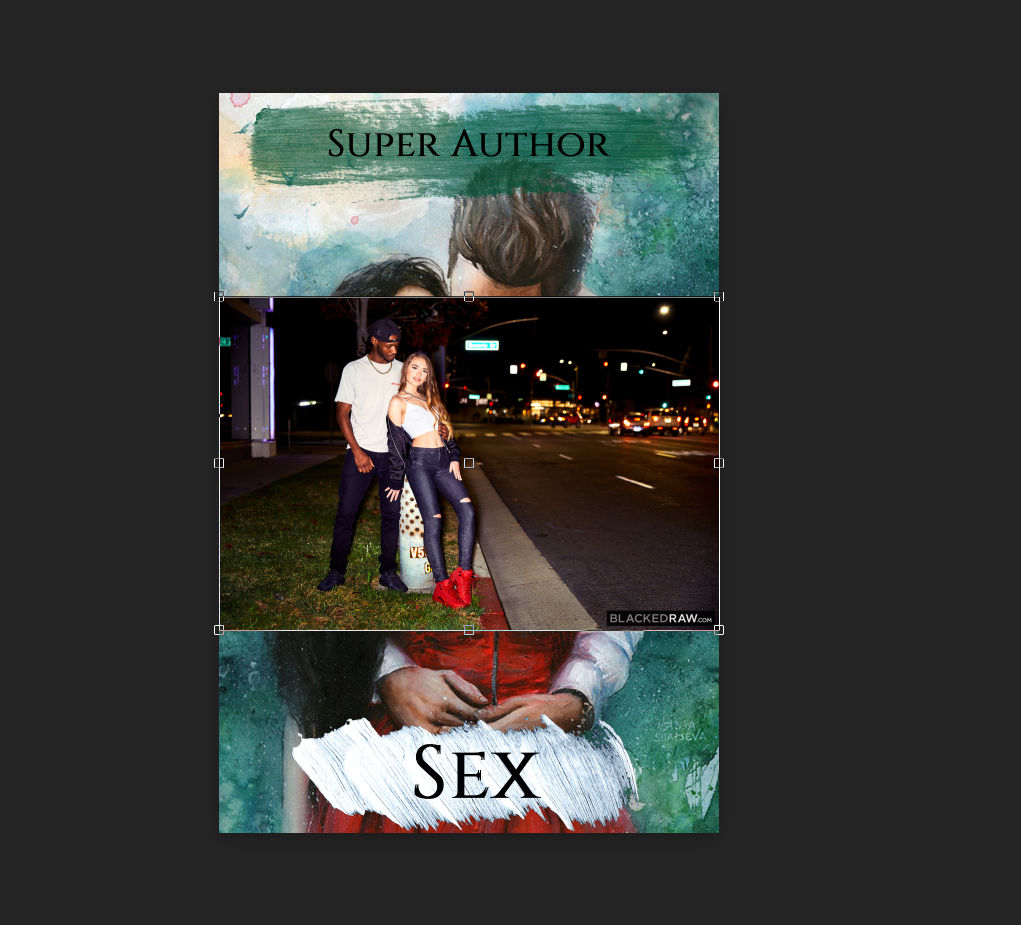
Зажимаем мышью картинку и ведем наверх:
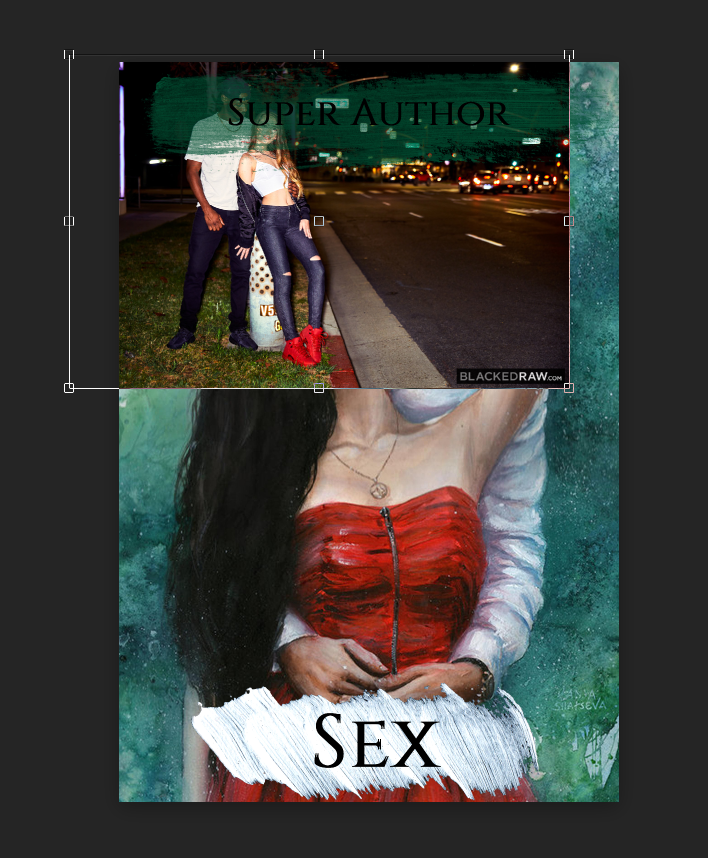
Зажимаем Shift (чтобы растяжение картинки было с сохранением пропорций!) и берем картинку мышкой за правый нижний угол и растягиваем:
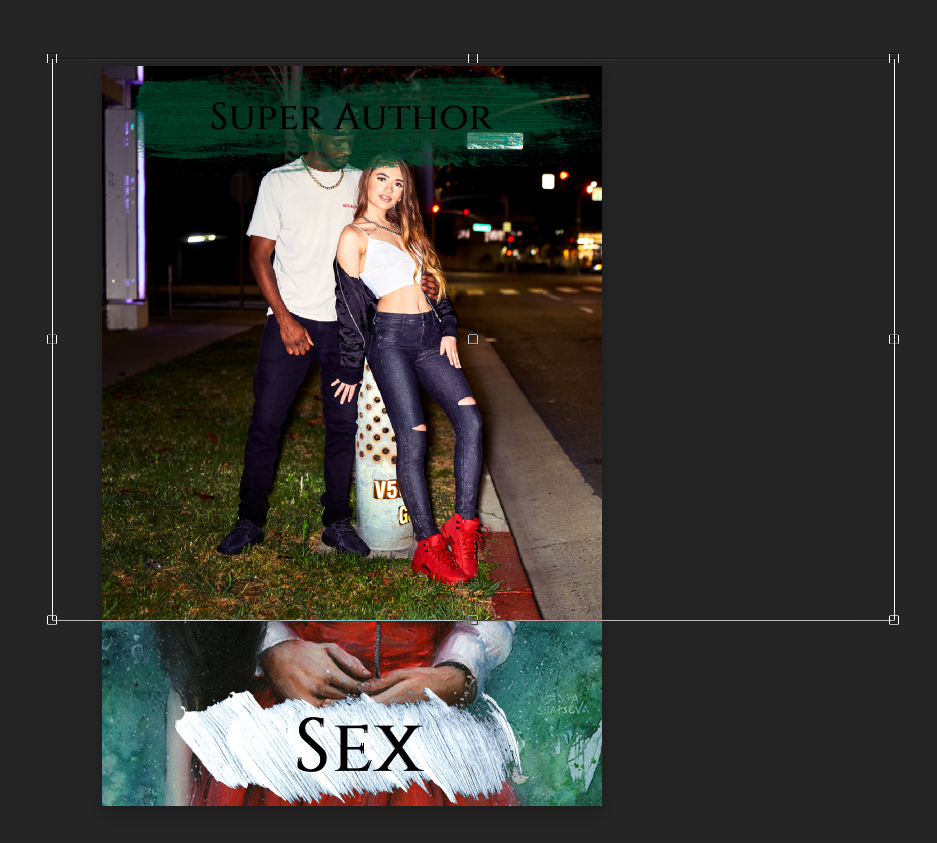
И еще растягиваем картинку, зажав Shift (можно уже за любой из углов), а также двигаем ее, чтобы она целиком перекрывала старую и была красиво отцентрирована:
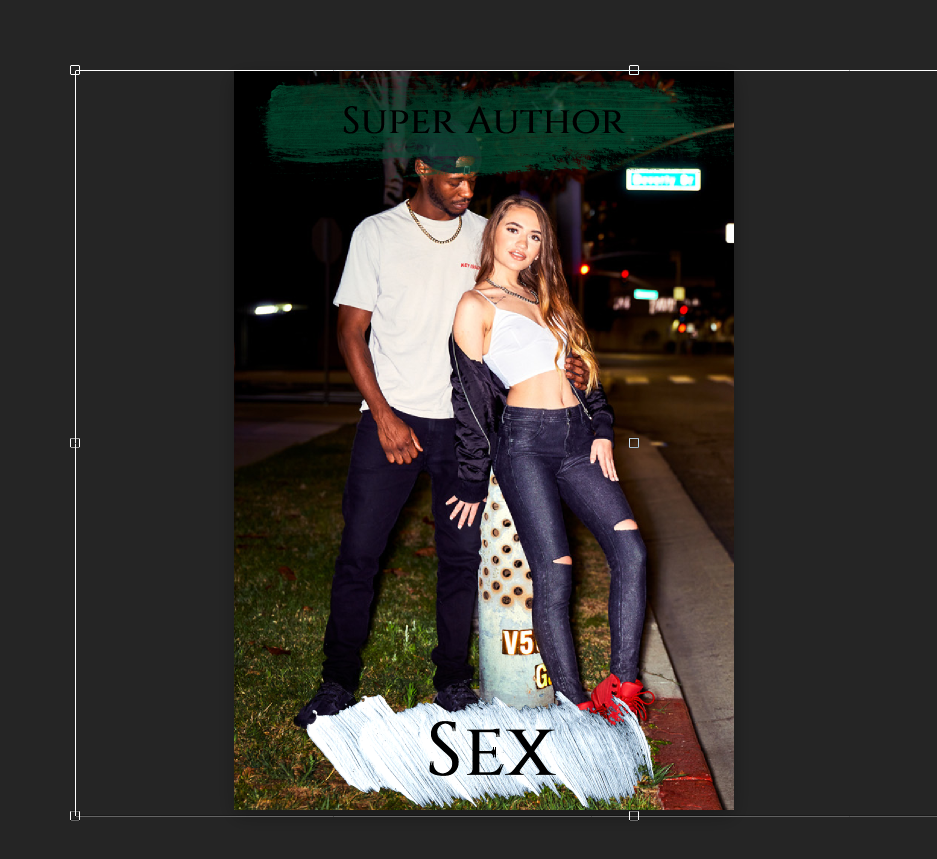
Если картинка не "садится", то пробуем другую таким же образом. Если все понравилось, то подтверждаем изменения галочкой.
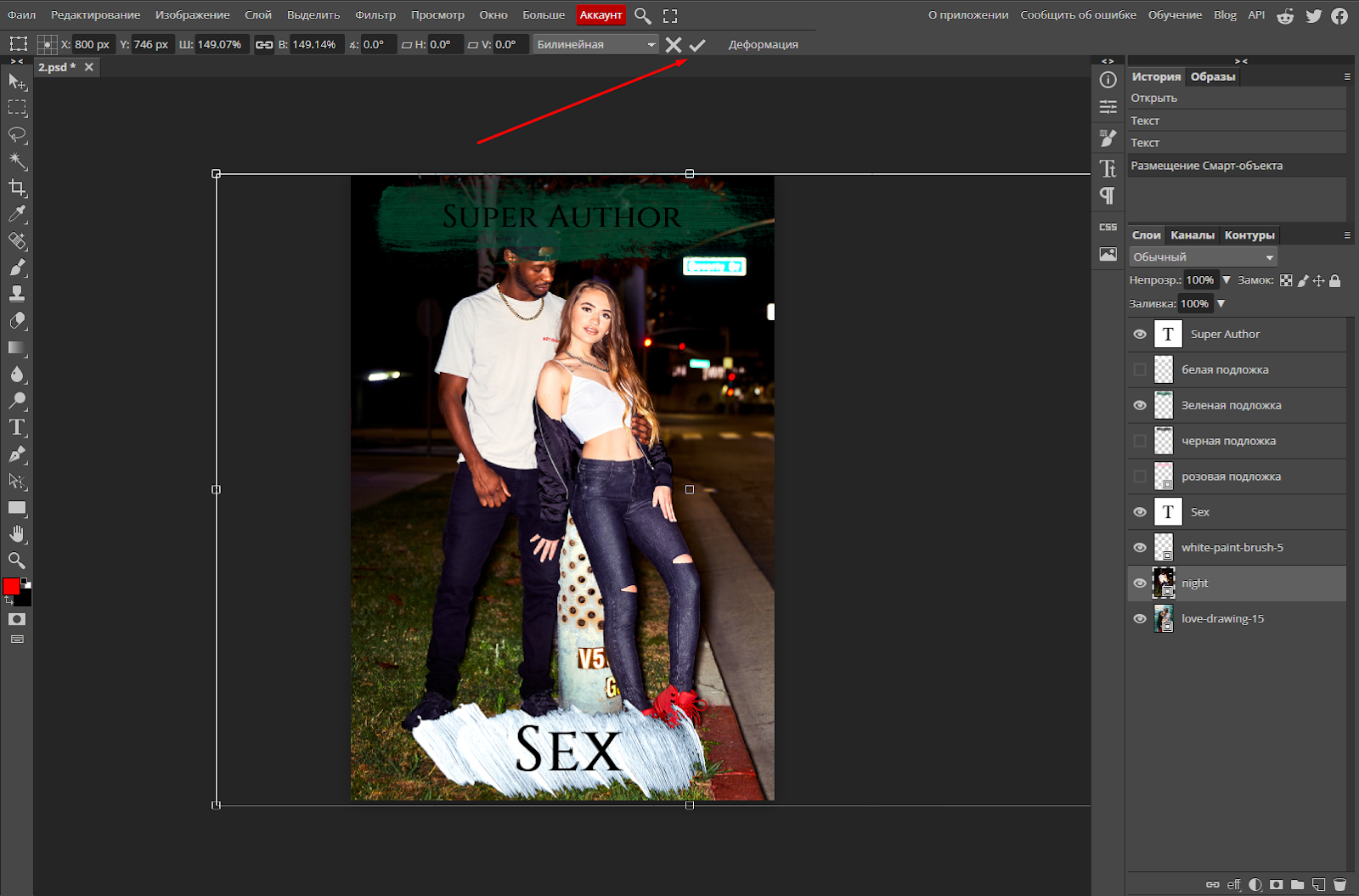
Учитывая минимальное количество усилий и что картинка встала с первого раза, получилось, кажется, мега-круто.
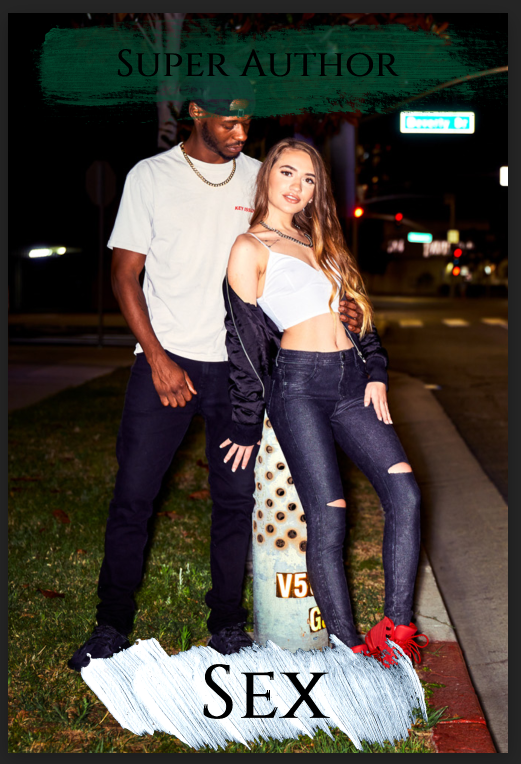
А у вас, так как вы со всей любовью подойдете к своему рассказу, получится еще лучше!
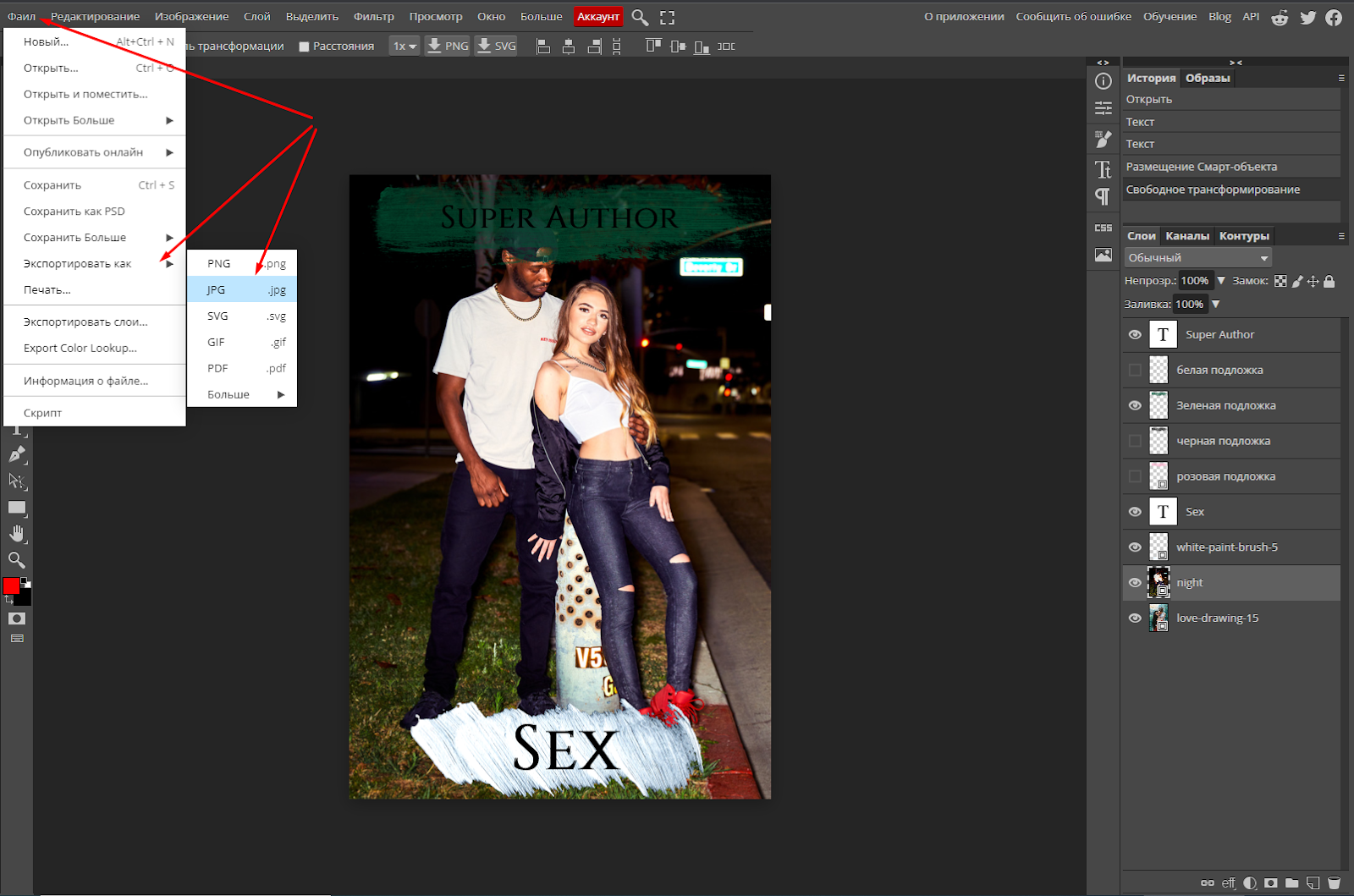
6. Сохранить получившуюся обложку
- меню Файл -> Экспортировать как -> JPG
- сохранить к себе на устройство
Поставить обложку на произведение
Картинка с компьютера сама на сайт не попадает.
- Откройте Мои фото и видео и загрузите файл.
- На странице редактирования произведения кликните по картинке обложки и выберите загруженный файл.
- Сохраните произведение.
То же самое для обложки серии: загрузить файл, затем выбрать его на странице редактирования серии.